Zmiana serwera poczty, zmiana firmy hostingowej czy nawet zmiana adresu e-mail, może wiązać się z koniecznością przeniesienia zawartości skrzynki pocztowej. Niektórzy dostawcy usług pomagają w tym, oferując wykonanie takiej operacji przez zespół techniczny, inni dodają narzędzia usprawniające cały proces. Jednak możesz samodzielnie przenieść zawartość skrzynki e-mail, korzystając, np. z poczty Thunderbird.
- Przenoszenie skrzynki e-mail – informacje podstawowe
- Jak przenieść skrzynkę e-mail w poczcie Thunderbird?
Przenoszenie skrzynki e-mail – informacje podstawowe
Przenoszenie skrzynki e-mail może wiązać się nie tylko z przenoszeniem jej zawartości, ale całego adresy e-mail, np. konfiguracji poczty wraz z domeną. W tym artykule skupimy się na przenoszeniu zawartości między dwiema skrzynkami e-mail. Pomocny będzie w tym program Thunderbird, który oferuje możliwość obsługi wielu kont e-mail. Ponadto do przenoszenia wiadomości posiada dedykowane przyciski, umożliwiające łatwe zaznaczenia korespondencji w folderach i wskazywanie im nowej docelowej lokalizacji.
W ten oto sposób możesz skonfigurować dwa lub więcej kont poczty elektronicznej, a następnie dowolnie zarządzać ich zawartością. Twórz foldery poczty e-mail, synchronizuj je z serwerem poczty, przenoś lub twórz kopie wiadomości e-mail między folderami różnych kont e-mail. To naprawdę proste.
Przenoszenie poczty za pomocą Thunderbird może być także przydatne przy przenoszeniu serwera poczty do Domenomania.pl. Skonfiguruj nową skrzynkę e-mail utworzoną na serwerze Domenomania.pl oraz dodaj konto dowolnego innego usługodawcy. Skorzystaj z instrukcji poniżej, aby przenieść pocztę.
Jak przenieść skrzynkę e-mail w poczcie Thunderbird?
Przenoszenie skrzynki e-mail, jej zawartości, jest naprawdę proste. Przede wszystkim skorzystaj z opcji dodawania kont e-mail do programu, a następnie zarządzaj folderami i wiadomościami.
- Uruchom program Thunderbird.
- Dodaj wiele skrzynek e-mail obsługiwanych w programie.
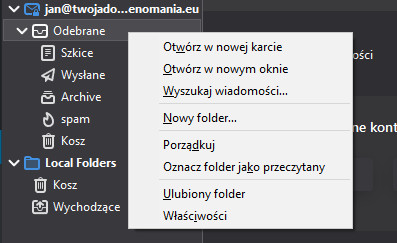
- Po lewej stronie ekranu znajdziesz dodane konta, kliknij wybrane z nich prawym przyciskiem myszki, aby np. dodać nowy folder (opcjonalnie).
- Otwórz folder z wiadomościami e-mail do przeniesienia, zaznacz je pojedynczo lub wszystkie, kliknij prawym przyciskiem myszy, wybierz Przenieś do.

- Wskaż docelowy folder, do którego mają zostać przeniesione wiadomości, np. na innym koncie.
- Analogicznie skorzystaj z opcji Kopiuj do jeśli chcesz utworzyć kopię wiadomości.